【Obsidian】LM Studioと連携してLLMにメモを参照させてみる
こんにちは。
Obsidianをあまり使いこなせていない、しきゆらです。
今回は、ObsidianとLM Studio を連携させて、メモの内容をLLMに読み込ませる方法をメモしておきます。
連携方法
Obsidianは既にインストールされている前提で進めます。
インストールがまだであれば、公式サイトからダウンロード・インストールしてください。

 https://obsidian.md/
Copilotプラグインを追加
Obsidian のコミュニティプラグインに「Copilot」というものがあるので、こちらをインストールします。
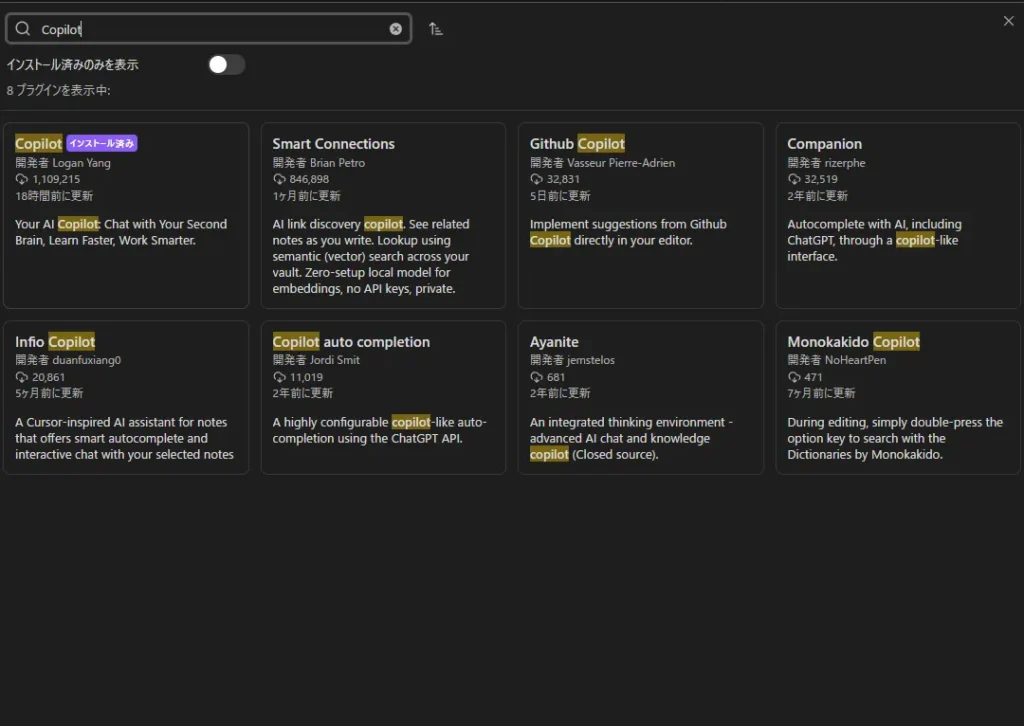
インストール後、有効化して設定を開きます。
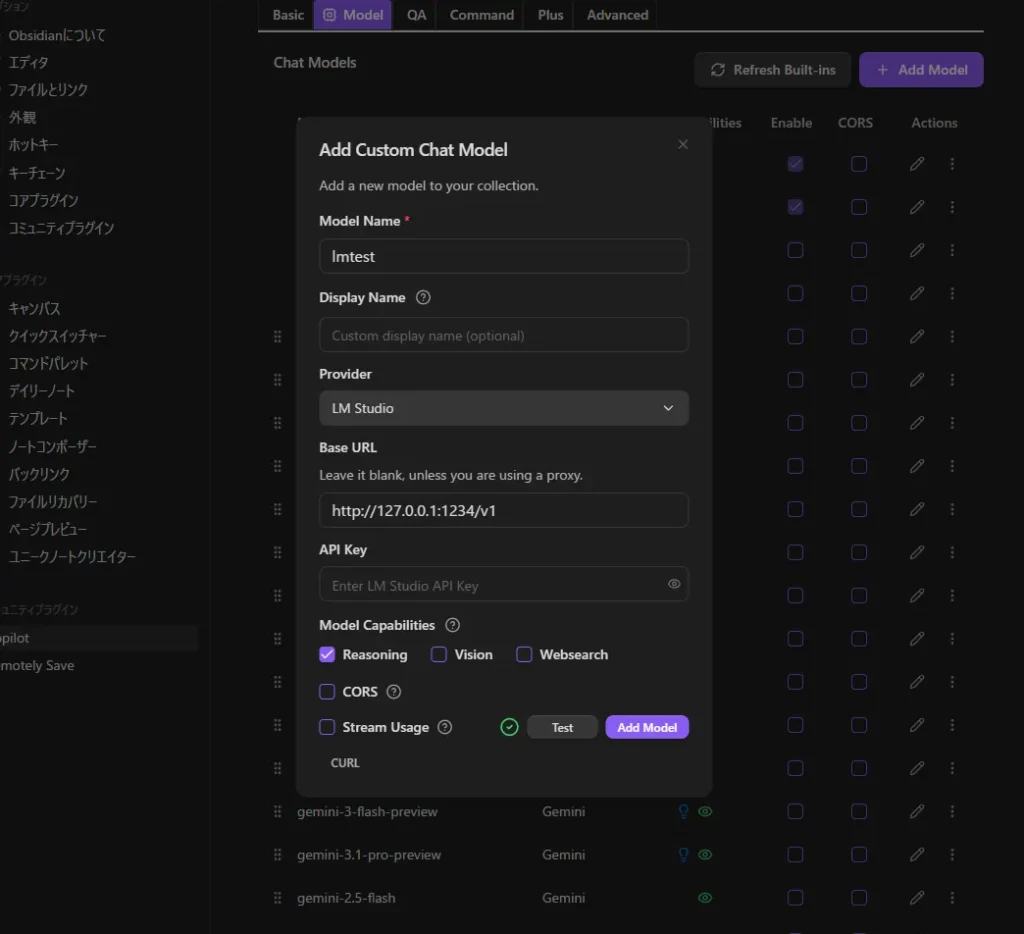
Modelタブを開き、「Add Model」ボタンを押してLM Studio と連携するための設定をしていきます。
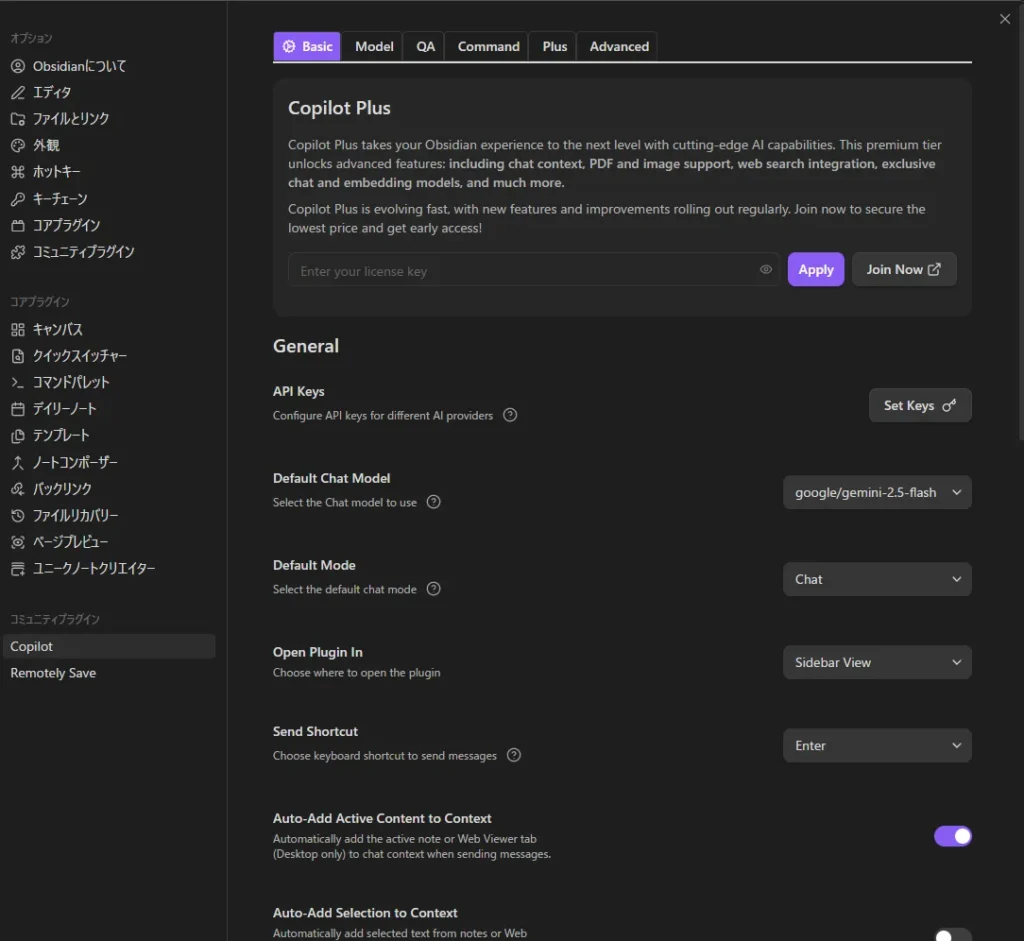
設定項目は以下の通り。
- Model Name: わかりやすい名前
- Provider: プルダウンからLM Studio を選択
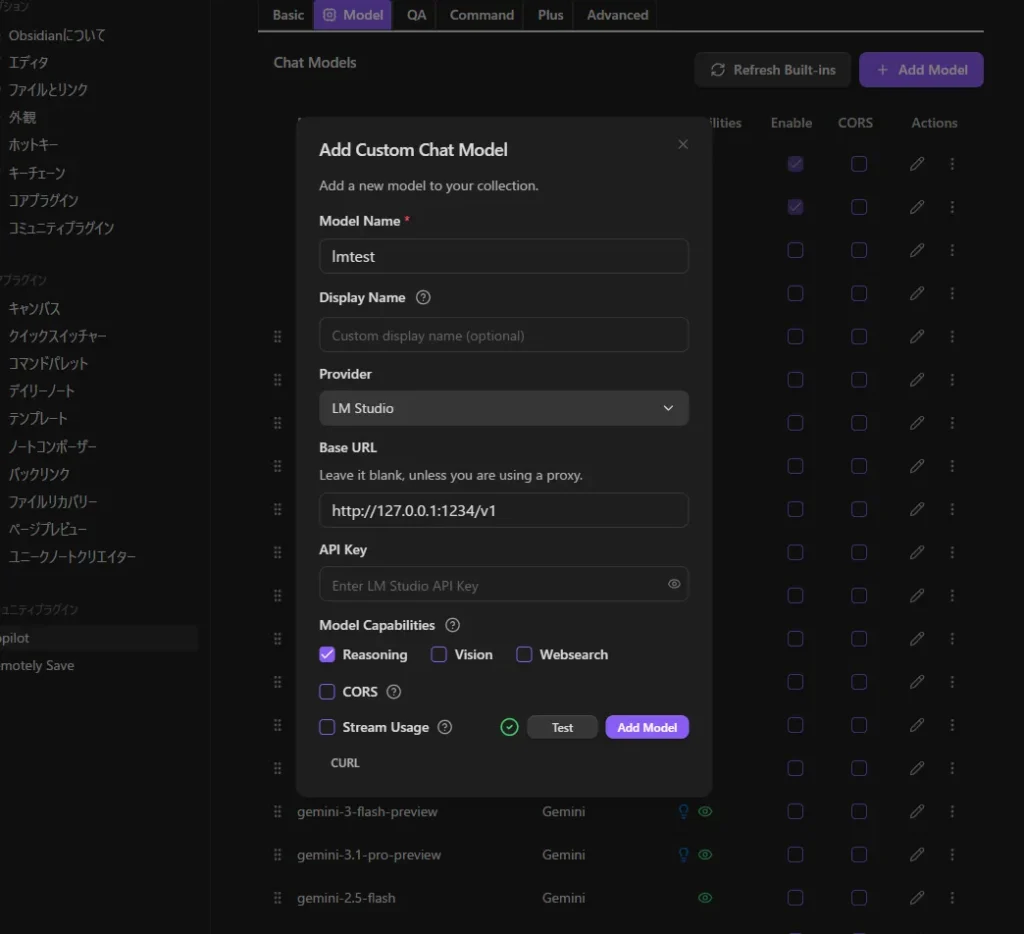
- Base URL: LM Studio のアドレス。確認方法は後述します
- Model Capability: Reasoning を選択
設定後、Test ボタンを押して緑色のチェックマークがつけば、接続確認が成功です。
LM Studio のアドレス確認方法
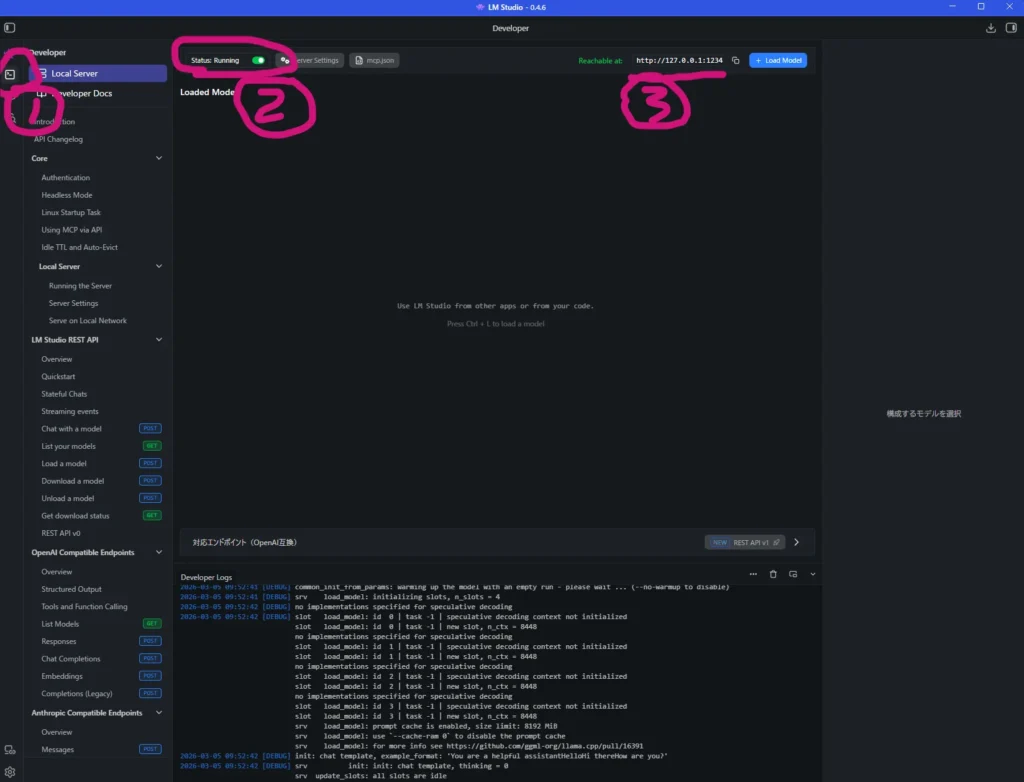
LM Studio を開き、サイドバーの上から2つ目のアイコン (Developer) を押します。
LM Studio がインストールされていない場合は、こちらの記事を参考にインストールしてください。
 https://shikiyura.com/2025/04/chatgpt_with_radeon_on_windows...
 https://lmstudio.ai/
また、LM Studio 以外にも Ollama なども設定可能なので、LM Studio 以外のものを指定する場合は適宜読み替えてください。
開くと、以下のような画面になるので「Status: Running」になっているかを確認します。
Stopped であれば、隣のスイッチをクリックすると Running になります。
適宜、使いたいモデルをロードしておきましょう。
最後に「Reachable at:」に書いてあるのが LM Studio が Listen しているアドレスなので、これをコピーします。
コピー後、Copilotプラグインの設定にあるBase URLに「コピーしたURL/v1」として記載すればOKです。
LLMにメモの内容を参照させる
設定が完了したら、Obsidian に記載しているメモをLLMに参照させてみます。
Copilotプラグインを追加すると、サイドバーにチャットアイコンが追加されます。
これをクリックすると、画面右側にチャット画面が開きます。
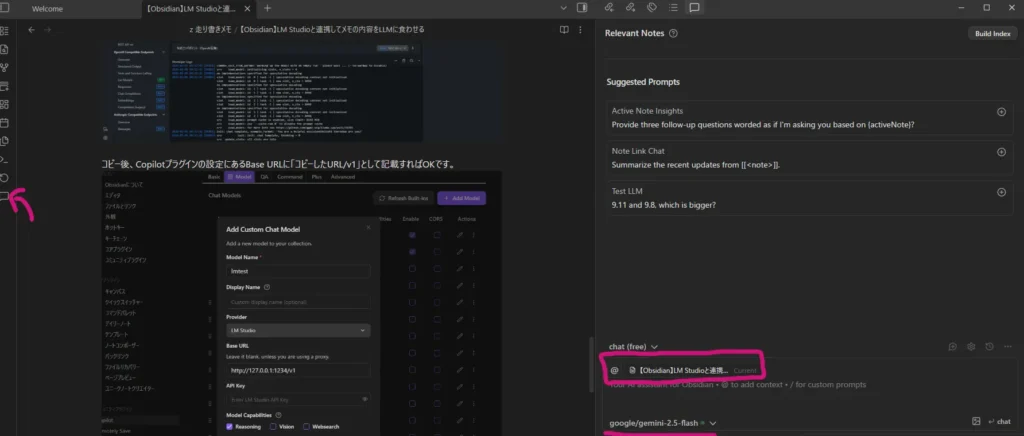
画像ではすでに指定されていますが、Obsidian のメモをLLMに参照させるには
チャット入力欄の上にある「@ボタン」をクリック > Notes > 参照させたいノートを指定すればOKです。
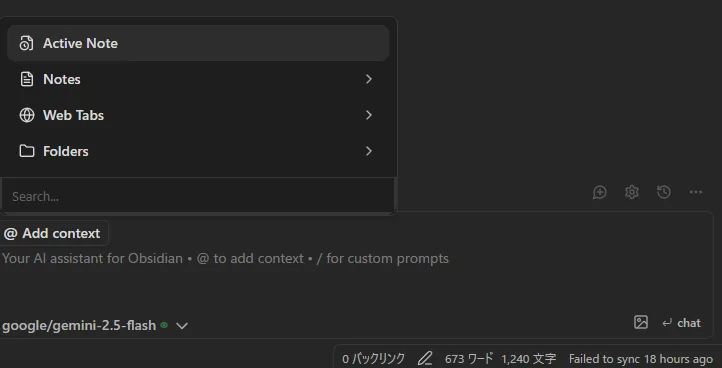
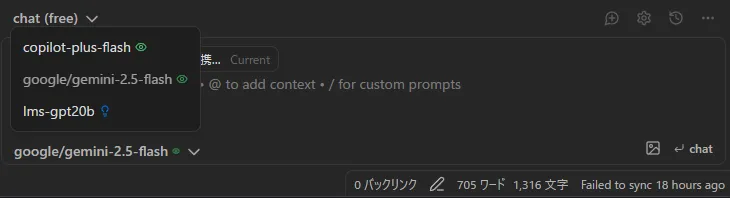
Copilotプラグインにはビルドインで使えるモデルがいくつかありますが、先ほど設定したモデルを選択します。
ここの表示名は、Model追加時に指定した「Model Name」が表示されます。
ここでは、「lms-gpt20b」が設定したものです。
これにてメモを参照させる設定は完了です。
後は、LLMへ聞きたいことをチャットに書いてやり取りしましょう。
まとめ
今回は、Obsidian とLLMを連携する方法をメモしました。
この方法を知る前は、Obsidian に書いたメモをコピペしてLLMに食わせていましたが、文章が長くなるとおかしなことをずっと吐き続けるようになってしまっていたので、困っていました。
プラグインで連携ができることを知って快適に使えるようになりました。
もし、似たような状況の方の参考になれば幸いです。
今回は、ここまで。
おわり