Google Antigravityを触ってみたら作ろうと思っていたものが数分で完成してしまった話
こんにちは、しきゆらです。
今回は、遅ればせながらGoogleがリリースしたAIが統合された開発プラットフォームのGoogle Antigravityを触ってみたので、その様子をメモしてみます。
Google Antigravityとは
すでに書いているとおり、Googleが開発・提供しているAI統合開発プラットフォームです。
AI IDEとかAIDEとかいうのでしょうか。
https://antigravity.google
ここ最近は、似たようなサービスやアプリが雨後の筍のようにできています。
機能としては、書いたコードの補完や修正の提案などをしてくれるのが主になります。
あくまで主体は人であり、人が書いたコードに対してAIがレビュー・提案してくれる形です。
一方で、AntigravityはAIが主導でタスクを実行したりコード生成、テストなどを実行してくれるツールです。
人はやりたいことや実現したいことをAIに言葉で説明すると、AIがどのように実現するかを考え、ステップを提示し、その流れに沿って開発してくれます。
調べてみると、Unityプロジェクトでも問題なくコードの中身を確認し、必要な情報を生成してくれた、という記事もありました。
https://note.com/gigabit_million/n/nfbaf1e0c9701
かなり使い勝手がよさそうです。
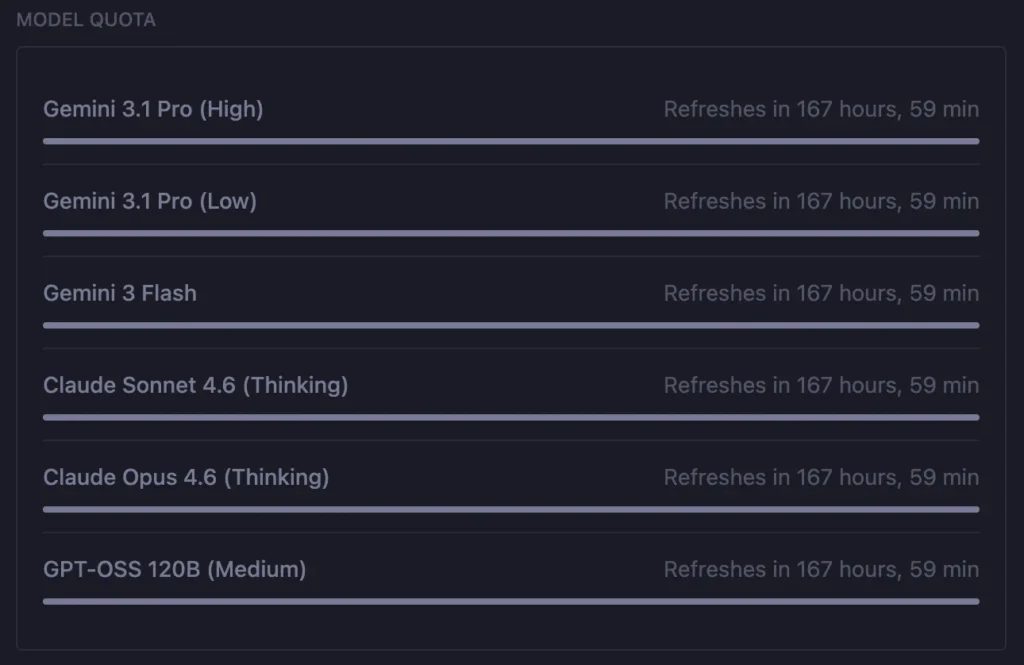
なお、個人利用は無料ですが、モデルごとに制限があります。
詳しくは、プランやドキュメントを参照ください。
https://antigravity.google/pricing
https://antigravity.google/docs/plans
大まかな利用状況についてはAntigravityからも確認可能です。
使ってみる
以前記載したMac環境にインストールして進めてみます。
Macに関する記事はこちら。

 https://shikiyura.com/2026/02/macbook-pro-2026-sale/
Mac環境は以下の通りです。
| 構成 | Macbook Pro |
|---|---|
| SoC | M4 Max |
| メモリ | 64GB |
| ストレージ | 1TB |
インストール・初期設定
では、インストールしていきます。
前述の通り、ここではMac向けの環境を作っていきます。

 https://antigravity.google/2026/02/quick-develop-google-anti...
上記サイトから、OSに合わせてインストーラをダウンロード・インストールしてください。
アプリを起動すると、初期設定画面になります。
画面の内容に沿って進めてください。
ここでは、よくわからないのでRecommendを選んでいます。
AIに指示して実装させてみる
初期設定やGoogleアカウントのログインが終わると、見慣れた画面が表示されます。
どうも、ベースはVSCodeのようです。
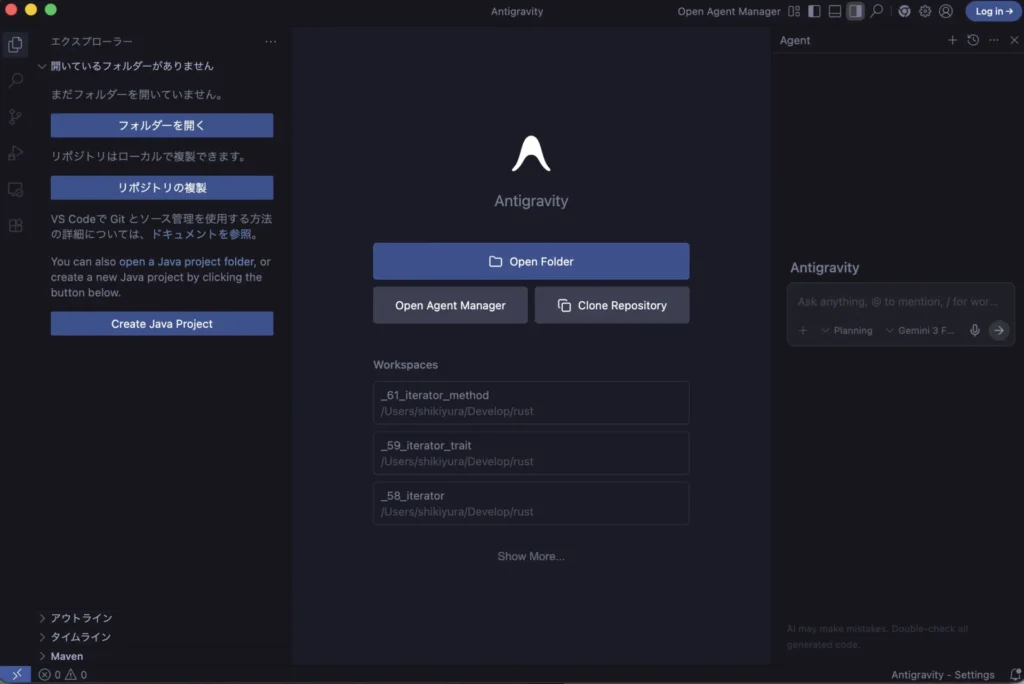
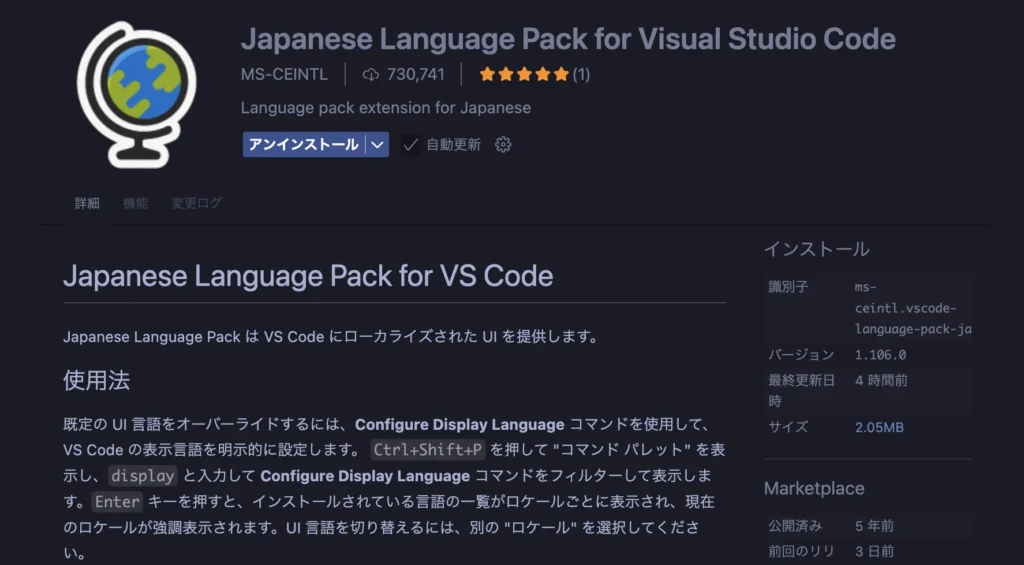
VSCodeのプラグインも使えます。
日本語化したい場合は、こちらを使いましょう。
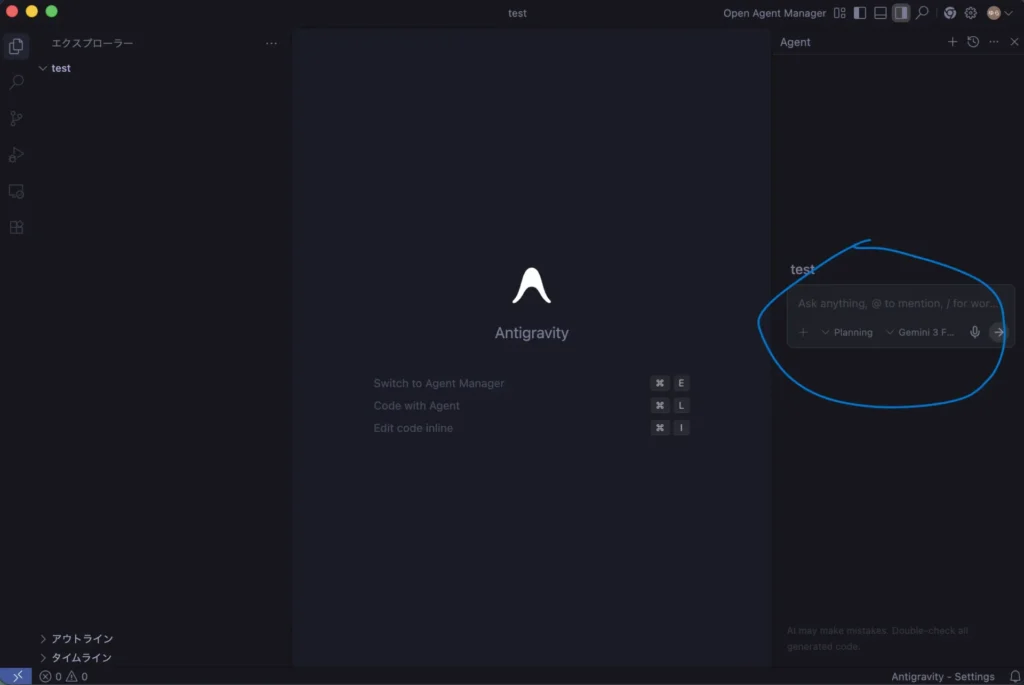
適当なパスのフォルダを開いて、プロジェクトを作ります。
開いたら、画面右側のチャット欄にてAIにやらせたいことを書き込みましょう。
今回は、以下のような命令をしてみました。
Mac, iPad向けの簡易的なタスク管理ツールを作りたいです。
サーバサイド・フロントエンド両方ともTypeScriptを使い、UIはSvelte・TailWind CSSを使ってください。
タスクのデータは以下の通り。
・タスク名
・ステータス: 未実行、実行中、保留、完了、キャンセル
・タスクの説明
・作業時間の予測
・実作業時間
・作成日
・更新日

このようなタスクを追加、実行できるようなツールを作ってください。
すると、命令に対してAIがどう実現するかを考え、ツール作成のプランを提示してくれます。
諸々考えた後以下のようなプランを考えてくれました。
# Task Management Tool Implementation Plan

This document outlines the architecture and implementation steps for a simple, beautiful task management tool optimized for Mac and iPad.

## Goal Description

Build a full-stack task management application using SvelteKit, TypeScript, Tailwind CSS, and SQLite. The application will allow users to create, manage, and track the execution of tasks with a premium, responsive UI.

## Technology Stack

- **Framework**: SvelteKit (provides both Reactivity on Frontend and API routes on Backend)
- **Language**: TypeScript (End-to-end type safety)
- **Styling**: Tailwind CSS (for responsive, modern UI) + optionally DaisyUI/Lucide Icons for components and icons.
- **Database**: SQLite (local, file-based, easy to transport)
- **ORM**: Prisma (type-safe database access)

・・・
このプランに対して、問題なければProceed、修正して欲しかったり指摘したい場合はその箇所を選んでコメントを書きましょう。
また、そもそも日本語で書いてくれ、ということも支持可能です。
日本語にさせてみました。
# タスク管理ツール 実装計画

本ドキュメントでは、MacおよびiPadに最適化された、シンプルで美しいタスク管理ツールのアーキテクチャおよび実装手順を定義します。

## 目標

SvelteKit、TypeScript、Tailwind CSS、そしてSQLiteを使用したフルスタックのタスク管理アプリケーションを構築します。ユーザーはプレミアムでレスポンシブなUIを通して、タスクの作成、管理、および実行のトラッキングを行うことができます。

## テクノロジースタック

- **フレームワーク**: SvelteKit (フロントエンドのリアクティビティとバックエンドのAPIルートを提供)
- **言語**: TypeScript (エンドツーエンドの型安全性を確保)
- **スタイリング**: Tailwind CSS (レスポンシブでモダンなUIのため) + 必要に応じてコンポーネント用ライブラリ(DaisyUI等)やLucide Icons
- **データベース**: SQLite (ローカル・ファイルベースで軽量)
- **ORM**: Prisma (型安全なデータベースアクセス)

・・・
内容を確認し、問題なければ実装させましょう。
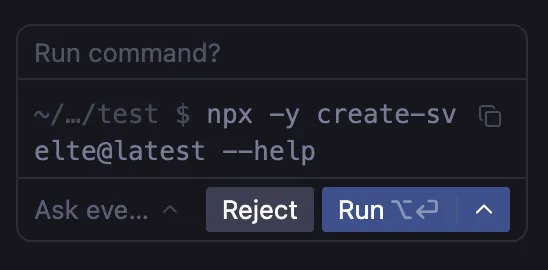
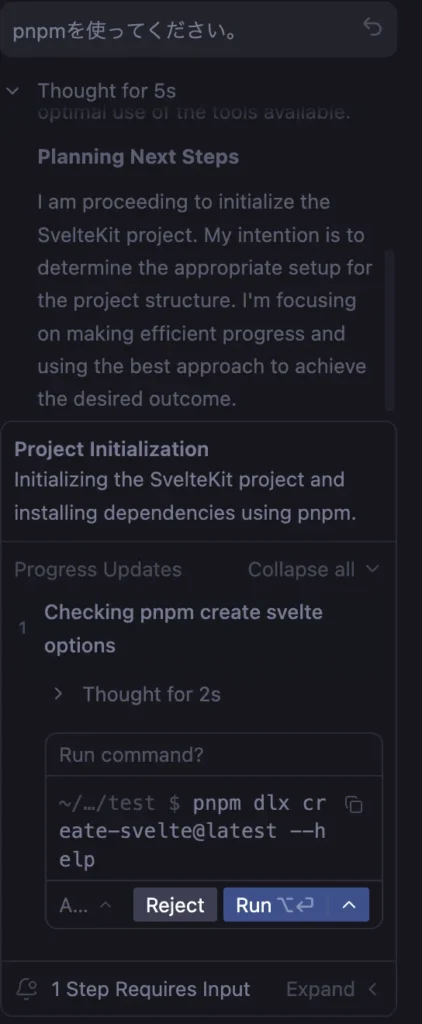
すると、チャット欄のところで「こういうコマンドを実行するけど良い?」と聞いてきます。
コマンドを確認して、問題なければRunを押します。
指摘があれば、Rejectしてコメントを書きましょう。
ここでは、npmコマンドではなくpnpmを使うよう指示してみました。
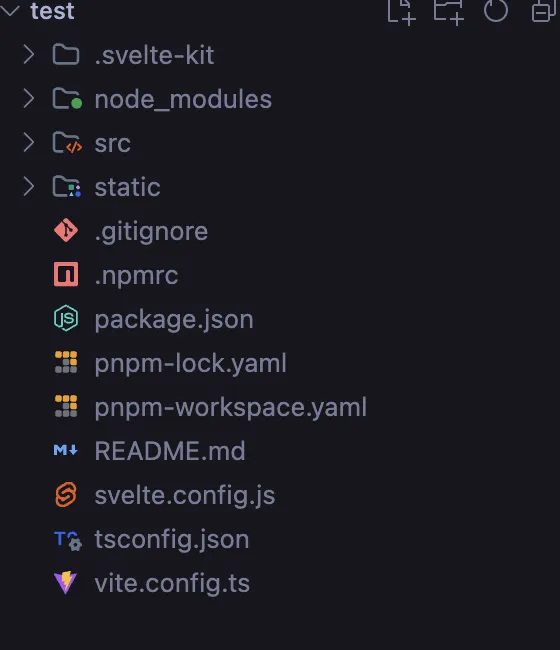
諸々コマンドが実行されて、ファイルが生成されました。
後は、AIが指示したタスクに沿って環境構築からコマンドの実行、実装やテストを進めてくれます。
AIがやっていることをみていると、実際に人が実装する時と同じ感じで進めていることがわかります。
例えば、コードを書いてみたけどtscがエラーを吐いている。
エラーを確認して該当箇所を修正したり、プラグインや設定が足りていなければ追加でインストールしたり設定したりする。
・・・こんなことを凄まじい速度で実施しています。
都度AIが提示してくれるコマンドやコードを確認して、問題なければAccept、修正が必要であればコードに直接修正を書いて保存したりして少しすると完成したようです。
SvelteKit, Tailwind CSS v4, Prisma (SQLite), TypeScript によるタスク管理ツールの実装と検証(`npm run check` 等)がすべて完了しました!

機能として以下を実装しています:

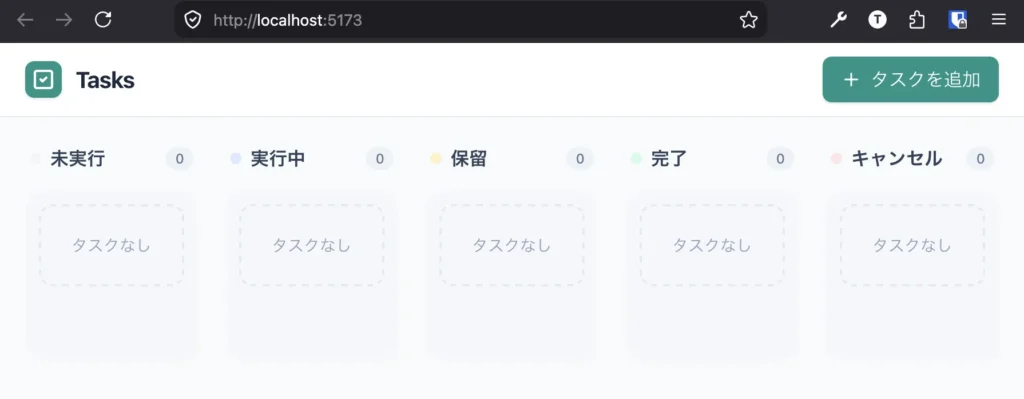
- MacやiPadの画面サイズに最適化した、ステータス別のカンバンボードUI
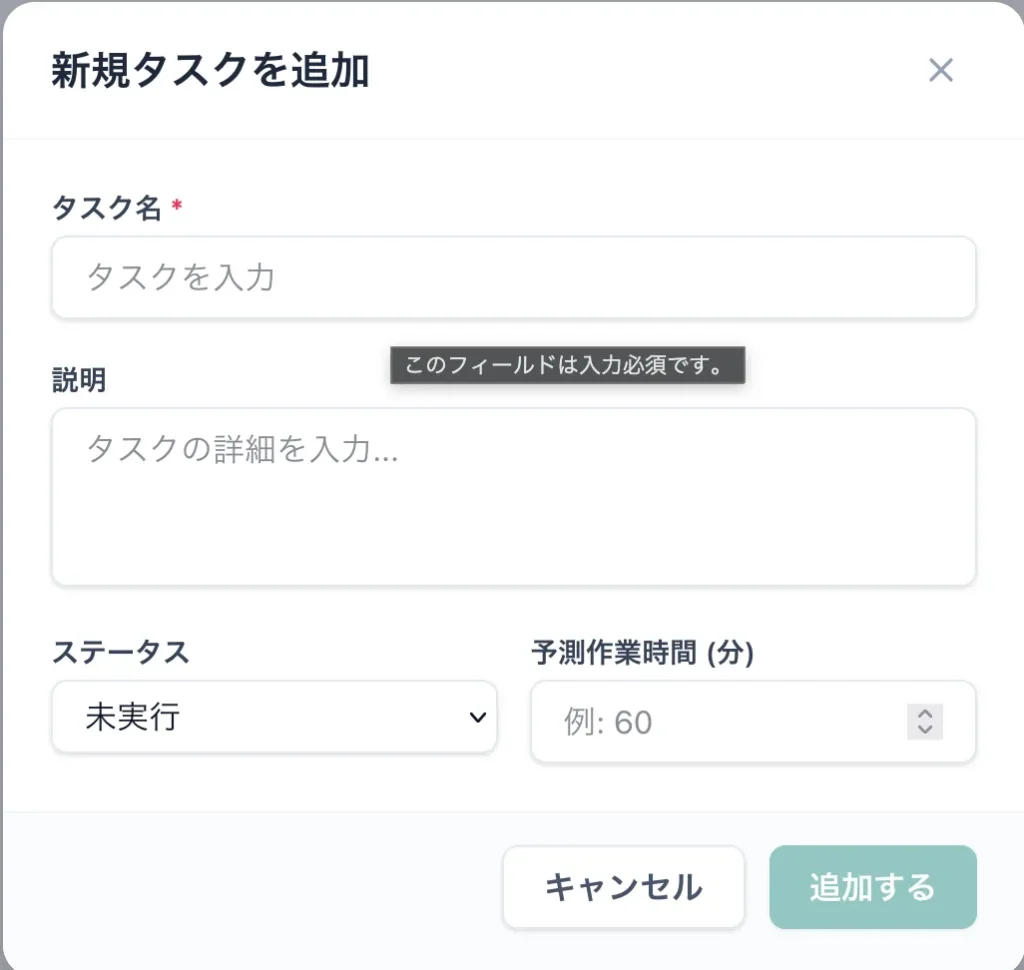
- 新規タスクの追加および既存タスクのインライン編集・実作業時間の更新
- カード上部ステータスバッジからのクイックな状態変更
- 予想時間を超過した場合に強調表示されるアラートUI

以下のコマンドで開発サーバーを起動し、[http://localhost:5173](http://localhost:5173/) で動作をご確認いただけます。

bash

npm run dev

詳細な機能や画面構成については `walkthrough.md` にもまとめていますので、あわせてご覧ください!
このように、完成させた上にどうすれば動作確認ができるかも教えてくれます。
機能の詳細をまとめたファイルも作成してくれます。
実際に動作させてみます。
最初に指示したことは網羅できていそうです。
そして、機能を指示しただけでいい感じのUIも作ってくれました。
いつか作りたい、と思ってたものを作らせてみた
いい感じに動くのはわかったので、自分の頭の中でいつかやろう、と思っていたものをチャットに入れてみました。
勉強がてら作ろう、と思っていたので規模はとても小さいアプリでしたが、あっという間に動くところまでもっていってくれました。
気に入らない部分を何度か指摘してみると、そこもすぐ直してくれます。
もう、自分で作らなくてもいいじゃん・・・。という感じでした。
人がやったこと
ここまで、人がやったことは以下の通りです。
・実現したいことをざっくりと言葉にしてAIに指示する
・AIが提示してきたものを確認して、指摘したり承認する
これだけで、簡単なものであれば動くものができてしまいます。
簡単なことであれば、人は指示するだけで完成してしまいます。
もっと高度なことをやらせている記事がありましたが、そこでも同じ感じでガシガシ実装してくれているようです。

 https://qiita.com/hotstaff/items/2ceb81ac0a69a6e5465e
まとめ
今回は、話題のAntigravityを触ったので、その様子をメモしてみました。
実際に触った感想としては、思ったよりも軽快に実装を進めてくれる印象でした。
ちょっとコードが書ける程度の私のような人であれば、あっという間にAIに取って代わられそう、という感じでした。
こんなのが、無料で使えてしまうのはすさまじいですね。
後は、ローカルのLLMを使って処理させることができればいいのですが、その辺はまだ調べられていません。
WindowsもMacもそれなりのメモリを積んだ環境なので、ローカルでガシガシ動かせるともっと気軽に使えそうです。
ひとまず、ほしい動きをするアプリは完成させてくれたので、生成してくれたコードをもとに勉強していこうかと思います。
・・・確か、将棋もAIの手を分析して新手ができたりとかしていたなぁと思う今日この頃でした。
今回は、ここまで。
おわり